Tampilkan postingan dengan label Komputer. Tampilkan semua postingan

Kamis, 23 Mei 2013

cara install windows 8


Langkah2 Cara Menginstall windows 8 (Lengkap dengan gambar)


Bagi yang masih belum tahu langkah2 menginstall windows 8, baik memakai CD/DVD ataupun memakai USB flahdisk, berikut langkah2 untuk menginstall edisi pratinjau pengembang windows 8 dari microsoft. Windows 8 edisi Pengembang adalah versi pra-beta dari microsoft untuk pengujian dan tujuan pengembangan. ini tidak dianjurkan di install pada pc yang masih aktif digunakan.
Jika ada rencana untuk membuat dual booting, pastikan anda menyediakan partisi primer lebih dari 20GB. dan jika ada rencana untuk instalasi bersih, pastikan backup dahulu file2nya kemudian baru diformat harddisk C nya, lalu install bersih windows 8 nya.
  1. Boot komputer anda dengan media instalasi windows 8 Developer.
  2. Mungkin butuh beberapa menit untuk memuat file-file, dan kemudian akan membawa Anda ke layar instalasi. Pilih pilihan yang sesuai dan klik Next.
  3. Sekarang klik pada “Install Now” untuk melanjutkan
  4. centang “Accept the terms and conditions” dan kemudian klik “Next”.
  5. Disini kita bisa memilih opsi apakah ingin meng-upgrade windows kita ke windows 8 Edisi Developer atau ingin melakukan instalasi bersih. Pilih Custom (Advanced) untuk melanjutkan instalasi bersih.
  6. Pada layar ini Anda dapat memilih drive yang ingin Anda instal, di sini kita memiliki kemampuan untuk mengelola disk, format, membuat partisi dll Jika Anda berencana untuk men-setup Dual boot maka Anda dapat memilih drive yang berbeda. Setelah Anda mengkonfigurasi drive klik “Next”
  7. Itu saja sekarang akan dimulai proses instalasi, tunggu sampai selesai yang mengambil waktu 10 menit sampai 1 jam tergantung pada konfigurasi Hardware.
  8. Setelah itu menyelesaikan instalasi Komputer Anda akan reboot dan akan mempersiapkan pengaturan2. Jadi silahkan menunggu beberapa saat.
  9. Sekarang akan membawa Anda untuk mempersonalisasi pengaturan desktop Anda. Silahkan pilih “Express settings” yang pada layarnya tertera keterangan tentang apa saja settingan akan dilakukan.
  10. Tidak seperti sistem operasi lain, pada Windows 8 Anda dapat login menggunakan account Windows Live. Jadi, Anda dapat memasukkan informasi account Windows Live Anda.

  11. Jika tidak ingin menggunakan metode login ini, silahkan klik pada “I don’t want to log in with a Windows Live ID”.

    Anda dapat memilih “Local account” untuk membuat Username dan Password untuk login ke Windows Anda.

    Setelah semua informasi telah dimasukkan, klik “Next”.
  12. Sekarang Windows akan mengkonfigurasi pengaturan Anda


  13. Setelah semuanya di setup, maka kita akan disuguhkan tampilan Desktop Windows 8.
Selamat! Anda sekarang telah berhasil menginstal Windows 8 edisi Pengembang di komputer Anda.
Read more »

Cara instal Windows xp


Cara paling mudah instal windows xp (lengkap dengan gambar)

Windows XP Professional
Windows XP adalah suatu sistem pengoperasian (operating system) yang paling banyak dipakai sampai saat ini karena selain kemudahan dalam pemakaiannya Windows XP digunakan sebagai standarisasi pembelajaran yang di pakai oleh sekolahan-sekolahan dan perguruan tinggi pada umumnya.

Untuk melakukan penginstalan windows xp diperlukan ketelitian dan kesabaran dalam prosesnya karena memerlukan waktu yang lumayan lama.

Ada beberapa jenis windows xp diantaranya windows xp professional, Home Edition, Media Center Edition, Tablet PC Edition, Starter Edition, Professional x64 Edition, Professional 64-bit Edition For Itanium.

berikut langkah-langkah yang mudah dan lengkap cara menginstal windows xp :

1.
 Siapkan CD WINDOWS XP

2.
 Siapkan CD DRIVER MOTHERBOARD


3  Masukin CD WINDOWSnya, lalu Restart komputer, terus tekan-tekan F8  nanti akan muncul opsi boot    selection. pilih aaja yg ada 'kata_kata" cd-nya. terus ENTER.

4.
 Tunggu beberapa saat sampai muncul tulisan "press any key to boot from CD" seperti tampilan Seperti gambar di bawah ini


5. Tekan ENTER atau sembarang tombol, lalu proses instalasi akan mengecek hardware komputer anda, kemudian akan muncul tulisan "windows setup" seperti gambar dibawah ini


6. lalu file-file di dalam cd akan di load ke dalam komputer, kemudian akan muncul tampilan "welcome to setup" seperti gambar dibawah ini


7. Tekan "ENTER" untuk menginstal windows xp, "R" untuk repair system windows yang sebelumnya pernah terinstal, "F3" untuk keluar dari proses instalasi, lalu akan muncul (End User Licese Aggrement) seperti gambar di bawah ini


8. Tekan "F8" kemudian proses instalasi akan mencari dan membaca partisi hardisk anda, kemudian akan muncul semua partisi hardisk sobat Sevenvil, seperti gambar di bawah ini


9. Tekan "ENTER" untuk langsung menginstal windows, "C" untuk membuat partisi hardisk anda, kapasitas partisi sesuai dengan kebutuhan anda, dalam satuan MB, selanjutnya jika sobat Sevenvil membuat partisi dengan menekan tombol "C", maka akan muncul gambar seperti di bawah ini


10. Kemudian tuliskan kapasitas partisi yang ingin sobat Sevenvil buat, seperti terlihat pada gambar diatas, sebagai contoh, misalkan kapasitas hardisk anda 30 GB, lalu sobat Sevenvil ingin membagi dua, maka tuliskan 15000,jangan 15, karna partisi satuannya MB, 
11.
 Kenudian tekan "ENTER" maka akan muncul gambar seperti dibawah ini


12. kemudian pilih "format the partition using the NTFS file system (Quick)" atau "format the partition using the NTFS file system (Quick)" lalu tekan "ENTER" maka akan muncul layar sepert gambar di bawah ini


13. Kemudian arahkan pointer pada posisi "unpartitioned space", lalu tekan "C" maka akan muncul gambar seperti gambar sebelumnya, dalam hal ini layar yang akan muncul seperti gambar sebelumnya menunjukan sisa partisi yang telah sobat Sevenvil bagi, jika sobat Sevenvil cuma membagi 2 partisi saja maka langsung tekan "ENTER"


14. Setelah selesai format, kemudian windows akan ,menyalin file untuk proses instalasi, seperti gambar di bawah ini


15. Setelah proses penyalinan selesai, secara otomatis komputer akan melakukan restart seperti gambar di bawah ini, dalam hal ini untuk mempercepat proses restart, anda bisa langsung menekan"ENTER"


16. Setelah itu akan muncul loading windows seperti gambar di bawah ini


17. selanjutnya proses instalasi windows di mulai 


18.selanjutnya tinggal menunggu,

19. Langsung klik "NEXT" akan tampil layar seperti di bawah ini
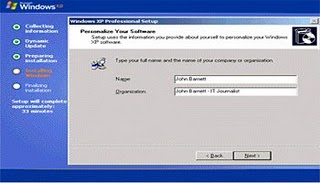


20. Isi nama dan organisasinya, terserah sobat Sevenvil ... lalu tekan "NEXT" kemudian akan muncul layar seperti gambar di bawah ini


21. Masukan serial numbernya, kemudian tekan "Next" selanjutnya akan muncul layar administrator, itu nama komputer sobat Sevenvil,jadi terserah sobat Sevenvil
kalau pakai passsword tinggal di isi juga paswordnya, terserah terseraah sobat Sevenvil.... lalu tekan"Next" maka muncul layar Date and Time Setting seperti gambar di bawah ini


22. Masukan settingan jam dan tanggal, tentukan juga time zone anda, untuk jakarta : pilih GMT+7 Klik"Next" lagi BOS.... setelah proses instalasi windows delanjutkan, seperti gambar di bawah ini


23. Silahkan Menunggu lumayan lama BOS,.... sampai muncul layar seperti gambar di bawah ini


24. Selanjutnya akan muncul layar work group or computer Domain,seperti gambar di bawah ini


25. jika komputer sobat Sevenvil terhubung dengan sebuah domain, maka isikan nama domainnya, tapi jika komputer sobat Sevenvil stand alone, maka pilih radio button yang paling atas, lalu tekan "Next"

26. Selanjutnya akan muncul display setting, seperti gambar di bawah ini, klik "OK"


27. Kemudian windows akan mendeteksi tampilan optimal dari PC sobat Sevenvil, seperti terlihat pada gambar di bawah ini, Klik "OK" 


28. Proses instalasi hampir selesai ..... selanjutnya akan muncul loading jendela windows seperti gambar di bawah ini


29. Selanjutnya sobat Sevenvil akan dibawa masuk ke dalam windows untuk pertama kalinya seperti terlihat pada gambar di bawah ini, tekan "Next"


30. Selanjutnya akan muncul layar "Help Protect Your PC", seperti gambar di bawah ini, kemudian pilih"Not Right Now" lalu tekan "Next"


31. Kemudian komputer akan mengecek koneksi ke internet, seprti terlihat pada gambar di bawah ini, pilih "Yes" lalu tekan "Next"


32. Kemudian akan muncul pilihan aktivasi windows, seperti gambar di bawah ini, lalu tekan "Next"


33.  klik "Next"

34. Proses instalasi windows selesai, kemudian akan muncul layar seperti gambar di bawah ini, klik"finish", maka proses instalasi selesai.....


35. kemudian muncul layar seperti di bawah ini


Good luck!!!
Read more »

Cara install windows 7


CARA MENGINSTAL WINDOWS 7 BESERTA GAMBARNYA


Cara Menginstal Windows 7 Beserta Gambarnya, Cara Instal Ulang Windows 7, Cara Cepat dan Mudah Menginstal Windows 7
Setelah sebelumnya saya share tutorial Cara Instal Windows XP Lengkap Dengan Gambar, maka kali ini saya akan share Cara Menginstal Windows 7 Beserta Gambarnya. Nah, perlu diketahui sebelumnya bahwa Windows 7 ini adalah keluaran terbaru dari Windows, tentunya dengan berbagai keunggulan dibandingkan Windows XP, tapi juga memiliki beberapa kekurangan.

Ada beberapa kelebihan dan kekurangan dari Windows 7 yaitu :

Kelebihan :
  1. Proses booting dan shutdown lebih cepat.
  2. Tampilan aero yang membuat Windows 7 transparan dan terlihat lebih mewah.
  3. Mengoptimisasi tampilan baik untuk HD maupun SSD.
  4. Tampilan lebih bagus dari segi 3D.
  5. Fitur security/keamanan yang benar-benar ketat.
  6. Adanya fitur User Account Manager
Kelemahan / Kekurangan :
  1. Beberapa aplikasi belum bisa beroperasi di Windows 7
  2. Bug pada Windows Player 12
  3. Konsumsi daya CPU dan Memori yang lebih besar
  4. Perlu dukungan hardware lebih agar fitur aero bisa berfungsi maksimal
Nah, yang pengen nyobain dan ngerasain Windows 7 berikut akan saya kasih tutorial Cara Menginstal Windows 7 Beserta Gambarnya

1. Masuk ke BIOS, setting agar komputer boot dari DVD dengan setting DVD sebagai First Boot Priority
2. Masukkan DVD Installer Windows 7 ke DVD-ROM komputer Anda
3. Tekan sembarang tombol saat muncul tulisan Press any key to boot from CD or DVD....

Cara Menginstal Windows 7 Beserta Gambarnya, Cara Instal Ulang Windows 7, Cara Cepat dan Mudah Menginstal Windows 7

4. Kemudian akan muncul loading Starting Windows

Cara Menginstal Windows 7 Beserta Gambarnya, Cara Instal Ulang Windows 7, Cara Cepat dan Mudah Menginstal Windows 7

5. Pada Window yang muncul, setting sebagai berikut

  • Language : English, 
  • Time and Currency Format : Indonesia, 
  • Keyboard : US

Cara Menginstal Windows 7 Beserta Gambarnya, Cara Instal Ulang Windows 7, Cara Cepat dan Mudah Menginstal Windows 7

6. Lalu klik Install Now

Cara Menginstal Windows 7 Beserta Gambarnya, Cara Instal Ulang Windows 7, Cara Cepat dan Mudah Menginstal Windows 7

7. Tunggulah beberapa saat....

Cara Menginstal Windows 7 Beserta Gambarnya, Cara Instal Ulang Windows 7, Cara Cepat dan Mudah Menginstal Windows 7

8. Centang pada "I accept the license terms" sebagai persetujuan penggunaan Windows 7, kemudian klik Next

Cara Menginstal Windows 7 Beserta Gambarnya, Cara Instal Ulang Windows 7, Cara Cepat dan Mudah Menginstal Windows 7

9. Lalu pilih Custom (advanced), untuk menginstal Windows 7 pada partisi yang kita tentukan sendiri

Cara Menginstal Windows 7 Beserta Gambarnya, Cara Instal Ulang Windows 7, Cara Cepat dan Mudah Menginstal Windows 7

10. Anda bisa mengatur drive sekaligus partisi pada step ini, saya sarankan bagilah hardisk Anda minimal 2 drive, satu untuk drive untuk Windows 7 (C:) dan satu drive untuk Data (D:) dengan memilih drive option, atau langsung saja tekan Next dengan asumsi Anda akan mempartisi hardisk setelah instalasi Windows 7 selesai.

Cara Menginstal Windows 7 Beserta Gambarnya, Cara Instal Ulang Windows 7, Cara Cepat dan Mudah Menginstal Windows 7

11. Tunggu hingga proses penyalinan file-file Windows 7 selesai

Cara Menginstal Windows 7 Beserta Gambarnya, Cara Instal Ulang Windows 7, Cara Cepat dan Mudah Menginstal Windows 7

Cara Menginstal Windows 7 Beserta Gambarnya, Cara Instal Ulang Windows 7, Cara Cepat dan Mudah Menginstal Windows 7

Cara Menginstal Windows 7 Beserta Gambarnya, Cara Instal Ulang Windows 7, Cara Cepat dan Mudah Menginstal Windows 7

12. Secara otomatis windows akan restart

Cara Menginstal Windows 7 Beserta Gambarnya, Cara Instal Ulang Windows 7, Cara Cepat dan Mudah Menginstal Windows 7

13. Setelah restart akan muncul gambar seperti di bawah ini

Cara Menginstal Windows 7 Beserta Gambarnya, Cara Instal Ulang Windows 7, Cara Cepat dan Mudah Menginstal Windows 7

14. Tunggulah hingga proses Setup is starting the services selesai

Cara Menginstal Windows 7 Beserta Gambarnya, Cara Instal Ulang Windows 7, Cara Cepat dan Mudah Menginstal Windows 7

15. Instalasi akan dilanjutkan secara kembali secara otomatis

Cara Menginstal Windows 7 Beserta Gambarnya, Cara Instal Ulang Windows 7, Cara Cepat dan Mudah Menginstal Windows 7

16. Masukkan Nama User dan Nama Komputer sesuai dengan keinginan Anda

Cara Menginstal Windows 7 Beserta Gambarnya, Cara Instal Ulang Windows 7, Cara Cepat dan Mudah Menginstal Windows 7

17. Jika perlu password ketikkan passtwordnya 2 kali atau kosongkan saja jika Anda tidak ingin menggunakan password untuk akun user Anda

Cara Menginstal Windows 7 Beserta Gambarnya, Cara Instal Ulang Windows 7, Cara Cepat dan Mudah Menginstal Windows 7

18. Masukkan Product Key Windows 7 Anda, jika tidak ada, kosongkan saja lalu klik Next

Cara Menginstal Windows 7 Beserta Gambarnya, Cara Instal Ulang Windows 7, Cara Cepat dan Mudah Menginstal Windows 7

19. Pilih Ask me later

Cara Menginstal Windows 7 Beserta Gambarnya, Cara Instal Ulang Windows 7, Cara Cepat dan Mudah Menginstal Windows 7

20. Atur Zona waktu ke GMT+7

Cara Menginstal Windows 7 Beserta Gambarnya, Cara Instal Ulang Windows 7, Cara Cepat dan Mudah Menginstal Windows 7

21. Kemudian akan tampil desktop Windows 7.

Cara Menginstal Windows 7 Beserta Gambarnya, Cara Instal Ulang Windows 7, Cara Cepat dan Mudah Menginstal Windows 7

22. Sampai disini proses Cara Menginstal Windows 7 Beserta Gambarnya sudah selesai. Selanjutnya Anda tinggal menginstal driver dan software-software yang diperlukan. Jika Anda mengalami masalah, tinggalkan pertanyaan di kotak komentar di bawah ini.
Read more »